フレッツ 光WiFiアクセスで電波を中継する方法


この記事は、NEC AtermW500Pが販売終了になったため、全面改定した別の記事に書き換えました。
新しい記事はこちら:
フレッツ 光WiFiアクセスをなんとか快適に使う方法
https://t.nary.jp/pc/flets_wifi/


フレッツ 光WiFiアクセスは、
アクセスポイントがマンションの外の壁などに設置されているせいか、
部屋の中に届く電波が弱い。

せっかく5GHz帯が使えるのに5GHz帯の電波はほとんど部屋の中に入ってこないし、
2.4GHzでも感度の弱いスマホなどはつながらないことがある。

そこで、
アクセスポイントに近い玄関先や窓際などに中継器を置いて
電波を部屋の中に取り込めばいいのだが、
無線LAN中継器として売っているものは、
フレッツ 光WiFiアクセスのアクセスポイントに接続は出来るが、
認証がうまくいかずインターネットに接続できない。→下記2014.06.11追記参照

どうすればいいかというと、
フレッツ 光WiFiアクセスは、要は公衆無線LANのようなものなので、
公衆無線LANに対応した無線LANルーターを中継器として使えばよい。

フレッツ 光WiFiアクセスのアクセスポイント
↓電波
公衆無線LAN対応の無線LANルーター(中継器)
↓電波
PC内蔵の無線LANや無線子機、スマホなど
という具合に繋ぐ。

例えば、NECのAtermW500Pが使える。
本体の切替スイッチでWiFi SPOTモードにし、接続先設定をして使えばよい。
また、AtermW500Pは5GHz帯にも対応しているので、
PCの無線やスマホが5GHzに対応しているなら、5GHz帯を使えば、
自分やお隣さんが電子レンジを使っているとネットが遅くなってしまうということもない。

注意点としては、ルーターの自動ログイン機能(Web認証方式)は使えないようなので、
PCやスマホなどでブラウザを立ち上げてWeb認証する必要がある。
そもそも中継器を使わない場合にもWeb認証は必要なのでたいした問題ではないだろう。

AtermW500Pはバッテリーを内蔵していないし、SIMカードも刺さらない。
バッテリー内蔵のほうがいい場合やLTEも使いたい場合などは別の機種を選ぶと良い。

2014.06.08追記:
どうもフレッツ 光WiFiアクセスのアクセスポイントは、
5GHzの場合、W56のチャネルでしか接続できないようだ。
アンテナが屋外なのであたりまえか。
なので、5GHzを使いたい場合、中継器としてはW56に対応したものを選ぶ必要がある。
上記のAtermW500Pは対応しているので問題ない。
例えば、NTT東日本のPWR-Q200はフレッツ 光WiFiアクセスの中継器として使用できるが、
W52,W53にしか対応していないので5GHz帯ではアクセスポイントに接続できない。(2.4GHzなら問題ない。)
この追記は、いろいろ試した結果に基づく推測である。
NTTがアクセスポイントの細かい仕様を公開してくれれば苦労せずに済むのだが。。。

2014.06.11追記:
無線LANの無線クライアントモードをMACクローンモードにするとか、
手動でMACアドレスをPCのMACアドレスに変更できる機種ならうまくいくかもしれない。
「Bluetoothのラジオ デバイスが使用できません。」の対処方法

ドライバーをちゃんとインストールしているのに、
USB BluetoothアダプターをPCに接続しても青く点滅せず、
タスクトレイにBluetoothアイコンが表示されなくなり、
My Bluetoothを開いても、
「Bluetoothのラジオ デバイスが使用できません。」と表示され、
使えなくなってしまった場合の対処方法。

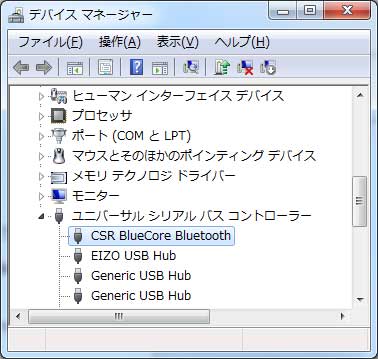
デバイスマネージャーを見ると、
「Bluetooth Devices」の項目が無く、
「ユニバーサルシリアルバスコントローラー」のところに、
「CSR BlueCore Bluetooth」とか「CSR BlueCoreデバイス」などと表示されている。
このような場合は何かの拍子にドライバーが入れ替わってしまったために
使えなくなったと思われる。
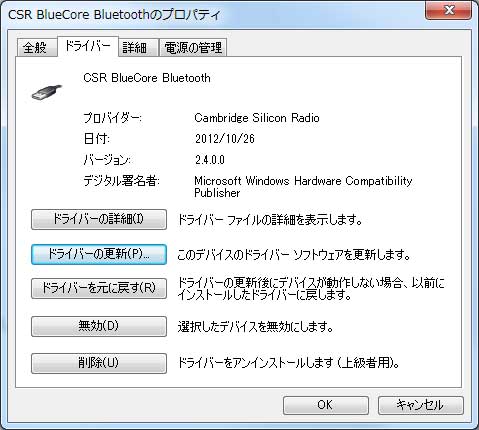
Bluetooth1

正しいドライバーに入れ替える手順を以下に示す。

「CSR BlueCore Bluetooth」を右クリックしプロパティーを表示。
ドライバータブで、「ドライバーの更新」をクリック。
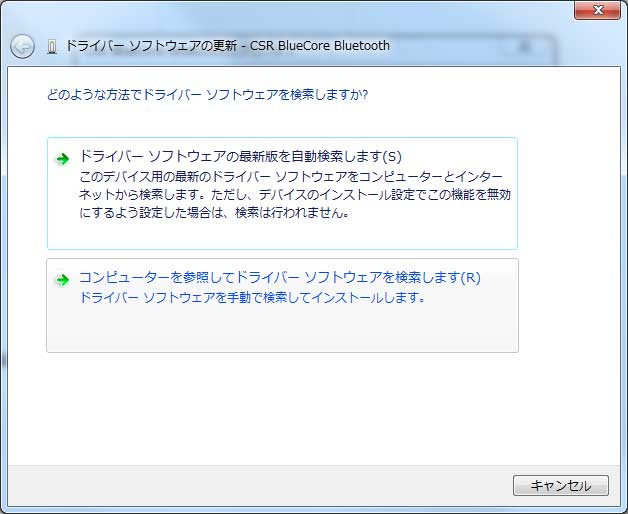
Bluetooth2

下側の「コンピューターを参照して...」をクリック。
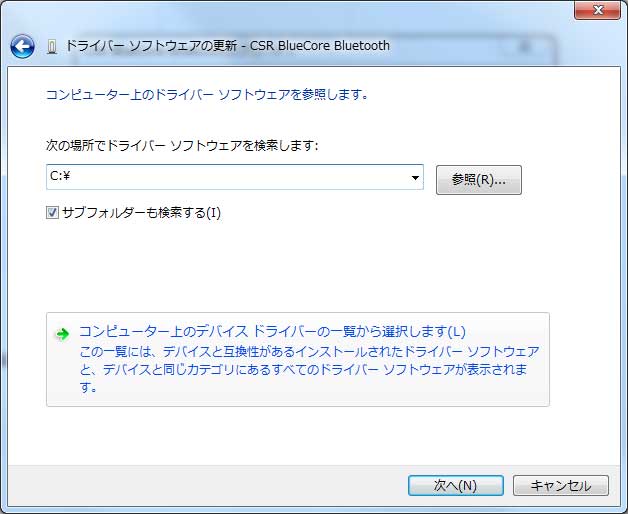
Bluetooth3

下側の「コンピューター上の...」をクリック。
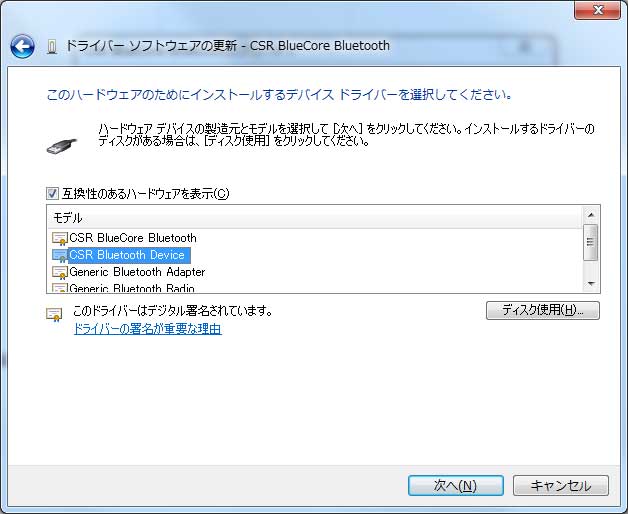
Bluetooth4

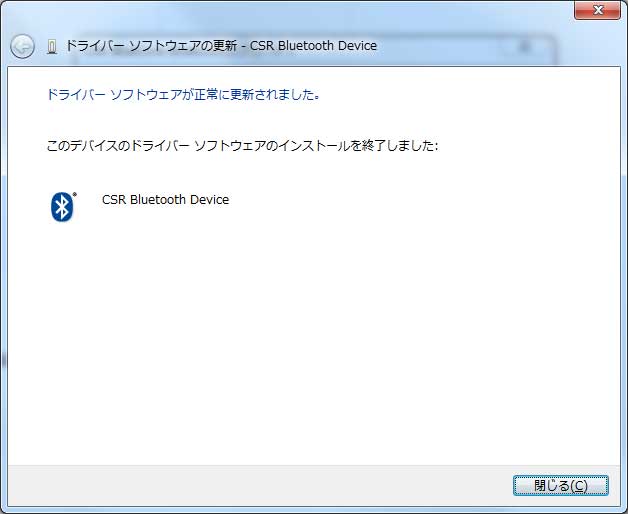
正しいドライバー(Motorola製ドライバーを使う製品の場合は「CSR Bluetooth Device」)を選択し、「次へ」をクリック。
(2014.02.19追記:Windows標準ドライバーを使う場合は「Generic Bluetooth Radio」を選択)
Bluetooth5

「閉じる」をクリック。
Bluetooth6

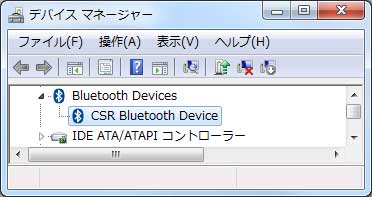
うまくいけば、デバイスマネージャーを見ると、
「Bluetooth Devices」の項目が表示され、
「ユニバーサルシリアルバスコントローラー」の、
「CSR BlueCore Bluetooth」とか「CSR BlueCoreデバイス」は消えている。
Bluetooth7

タスクトレイにBluetoothアイコンが表示され、使えるようになる。

Excel2013がよく落ちる場合の対処方法(ScanSnapを使っている人)

Excel2013は不安定なようで、
例えば漢字と漢字の間でスペースキーを押しっぱなしにしただけで落ちてしまう。
http://support.microsoft.com/kb/2848815 (MSサポート技術情報)
いまだに修正されない。 →下の追記参照。

ScanSnapとの相性も悪いようだ。
http://support.microsoft.com/kb/2755838/ja (MSサポート技術情報)
↑記事中のABBYY FineReaderはScanSnap付属のソフトだ。

ScanSnapのS1500、S1300、S1100を使っている人は
関連ソフトをアップデートする必要がある。

・手順1
ABBYY FineReader for ScanSnapをアップデート。
http://scansnap.fujitsu.com/jp/downloads/abbyy4.x.html (富士通)

・手順2
ScanSnap Managerをアップデート。
スタート – すべてのプログラム – ScanSnap Manager – オンラインアップデート

ScanSnap Organizerをアップデート。
スタート – すべてのプログラム – ScanSnap Organizer – オンラインアップデート

名刺ファイリングOCRをアップデート。
スタート – すべてのプログラム – 名刺ファイリングOCR – オンラインアップデート

上記Microsoftサポート技術情報によればABBYY FineReaderの不具合らしいので、
手順2はExcel2013の不具合解消にとっては必要ないかもしれない。

スペースキー押しっぱなしの不具合はScanSnapとは関係ないようなので解消されないが、
それ以外の不具合はだいぶ解消されると思う。

(2013.11.02追記)
漢字と漢字の間でスペースキーを押しっぱなしにしただけで落ちる件は、
2013年8月の更新プログラムでようやく修正されたようだ。