印刷すると保留中になり,再起動すると保留中になっていたものが印刷される場合の対処

印刷すると保留中になり印刷されず,再起動すると保留中になっていたものが印刷されるという現象が起きる場合がある.(Windows)
こうなると,印刷しようと思ったら毎回再起動しなければならない.
こうなってしまった場合の対処方法.

通常は印刷がおかしくなったときはこんな感じ↓で対応するが,上記の場合はダメな場合が多いようである.
パソコンからの印刷時にプリンターが動作しない場合の対処方法 (EPSON)

そんなときは次のようにすると解決するようだ.
[スタートメニュー] – [コントロールパネル] – [プリンタ] -[プリンタアイコンを右クリック] – [プロパティ] – [詳細設定] – 「プリンタに直接印刷データを送る」を選択 – [OK]

普通は「印刷ドキュメントをスプールし…」・「すぐに印刷データーを…」が選択されているのが初期設定で
これはあくまでも対症療法であるが根本原因を治す方法は残念ながらわからない.
Intel Graphics Driver + マルチモニター環境でアクティブタイトルバーに勝手に出てくる矢印ボタンを消す方法

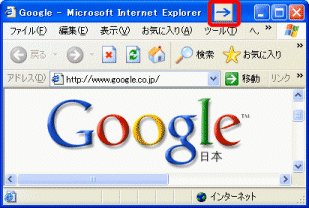
Intel Graphics Driver + マルチモニター環境では下図のようにアクティブタイトルバー右側に変な矢印ボタンが勝手に出てくる(最近のバージョンから出てくるようになった).

このボタンの機能は,これを押すとウインドウがモニター間で移動するというものだ.
シングルモニター環境では表示されない.
画面をコピーする時にこのボタンもコピーされては困るので消したいことがあるが,消す設定がどこにも見あたらない.
また,このボタンが原因ではないかと疑われる,ウインドウが閉じなくなる不具合も一部のウインドウでまれに起こる.

この機能は,hkcmd.exe(Intel Hotkey Command Module)で実現されているようで,hkcmd.exeを止めればボタンは消える.
Intel Graphicsのホットキー機能を使っている場合はそれも使えなくなるので注意.

・必要なときだけ止める方法
  タスクマネージャーのプロセスからhkcmd.exeを選んでプロセスを終了させる.

・ずっと止めておく方法
  「ファイル名を指定して実行」→「msconfig」と入力し,「OK」
  システム構成ユーティリティーが起動する.
  「スタートアップ」タブでhkcmdのチェックを外し「OK」を押す.
  再起動する.
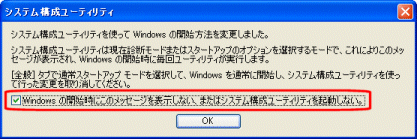
  再起動後に次のような画面が出るのでチェックを入れて「OK」を押す.

  Intel Graphics Driverをアップデートするとまた復活してしまうので再度スタートアップを無効にする必要がある.